Apariencia
Trabajadores
Funcionamiento
La sección Trabajadores está diseñada para que el personal de administración gestione la plantilla de empleados. Desde este panel puedes:
- Crear nuevas fichas: dar de alta a nuevos empleados en el sistema.
- Consultar y editar: ver los detalles de cada ficha y actualizar sus datos cuando sea necesario.
- Ejecutar acciones masivas: agilizar el trabajo aplicando cambios a varios registros a la vez (activar/desactivar y eliminar).
¿Dónde encontrarlo?
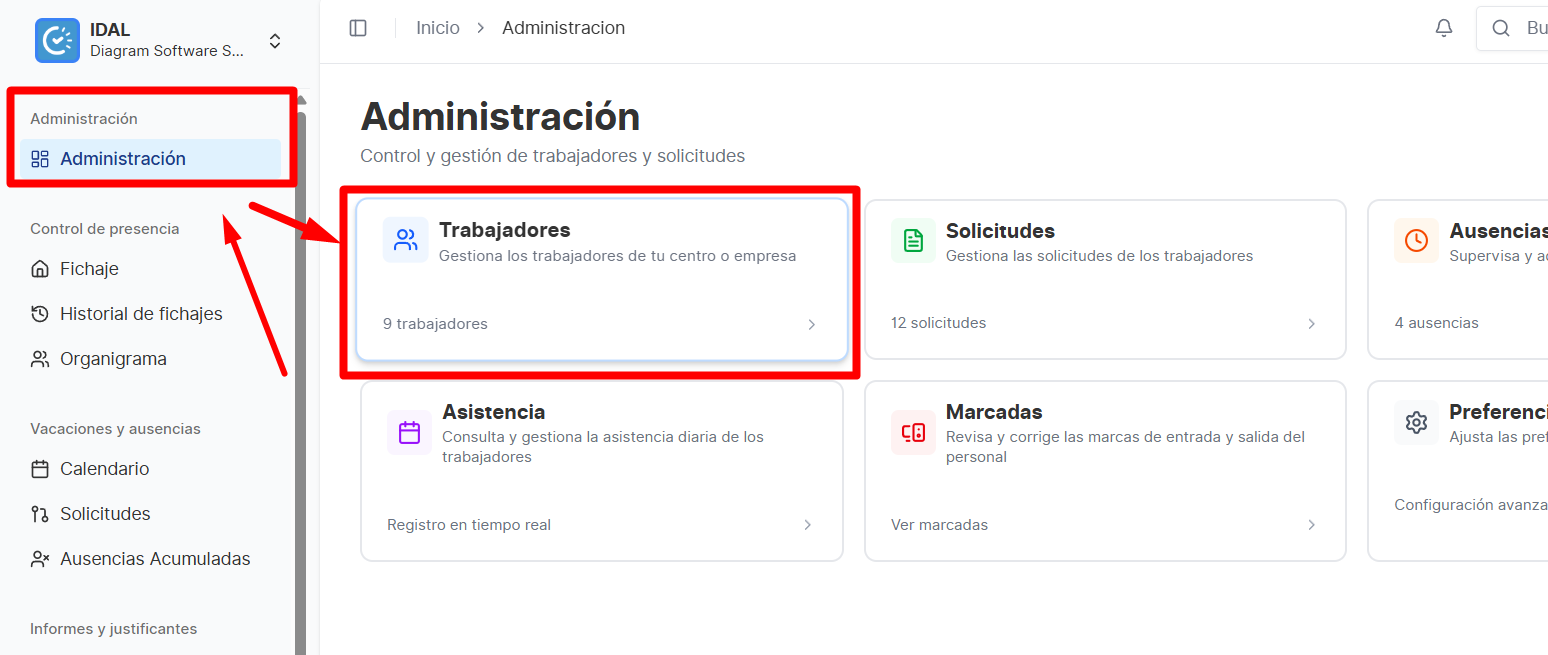
Abre el menú de Administración y selecciona Trabajadores.
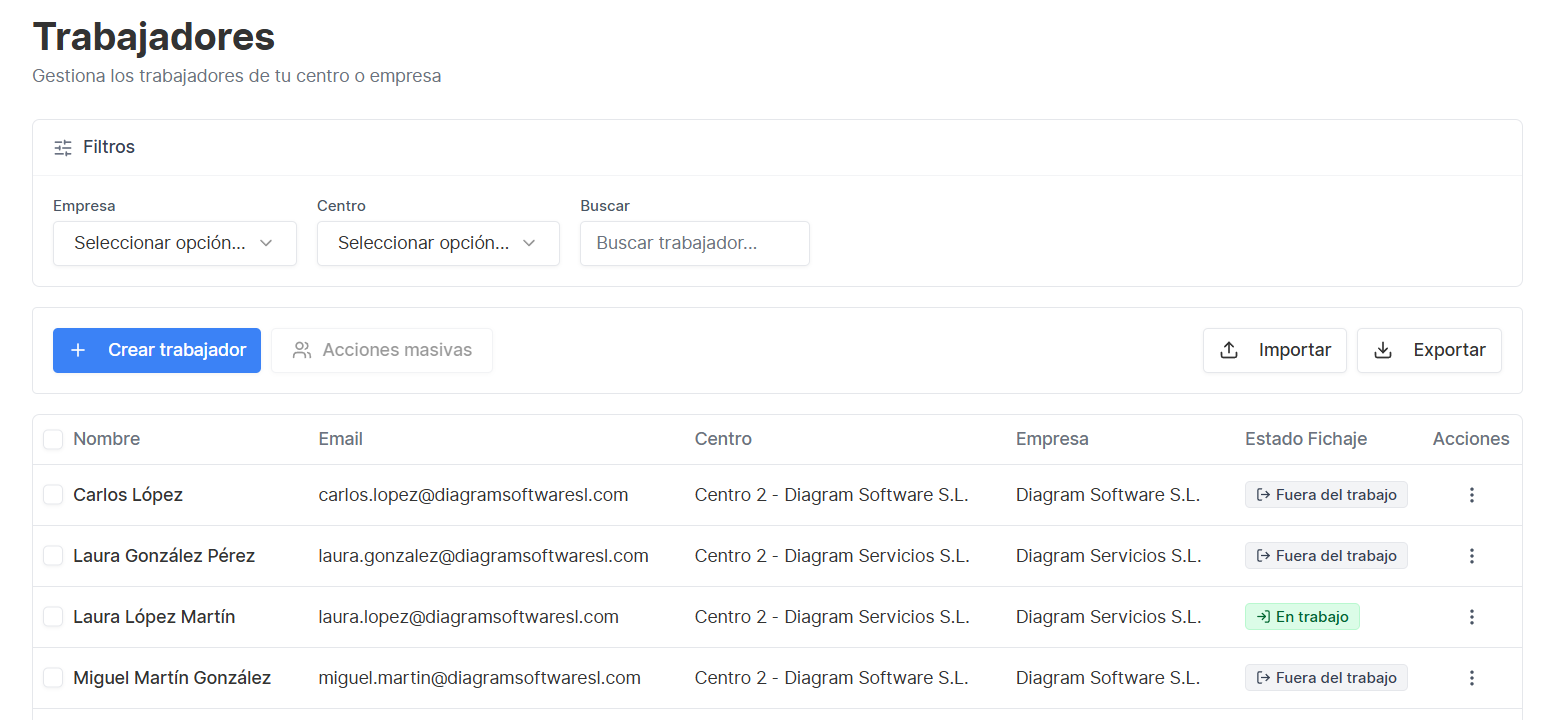
Usa los filtros para buscar por Empresa, Centro o por texto en Nombre/Email.
Crear un trabajador
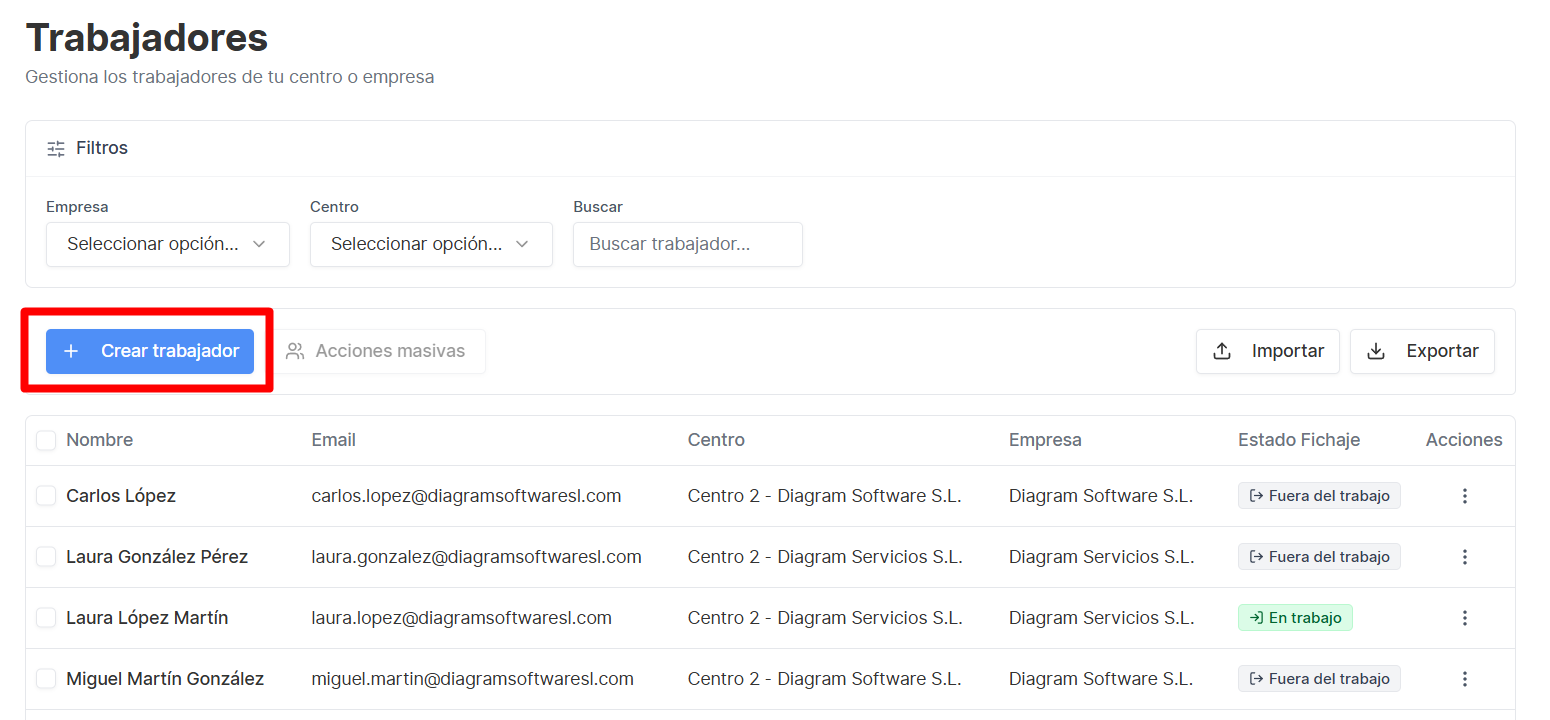
Pulsa Crear trabajador en la esquina superior derecha.
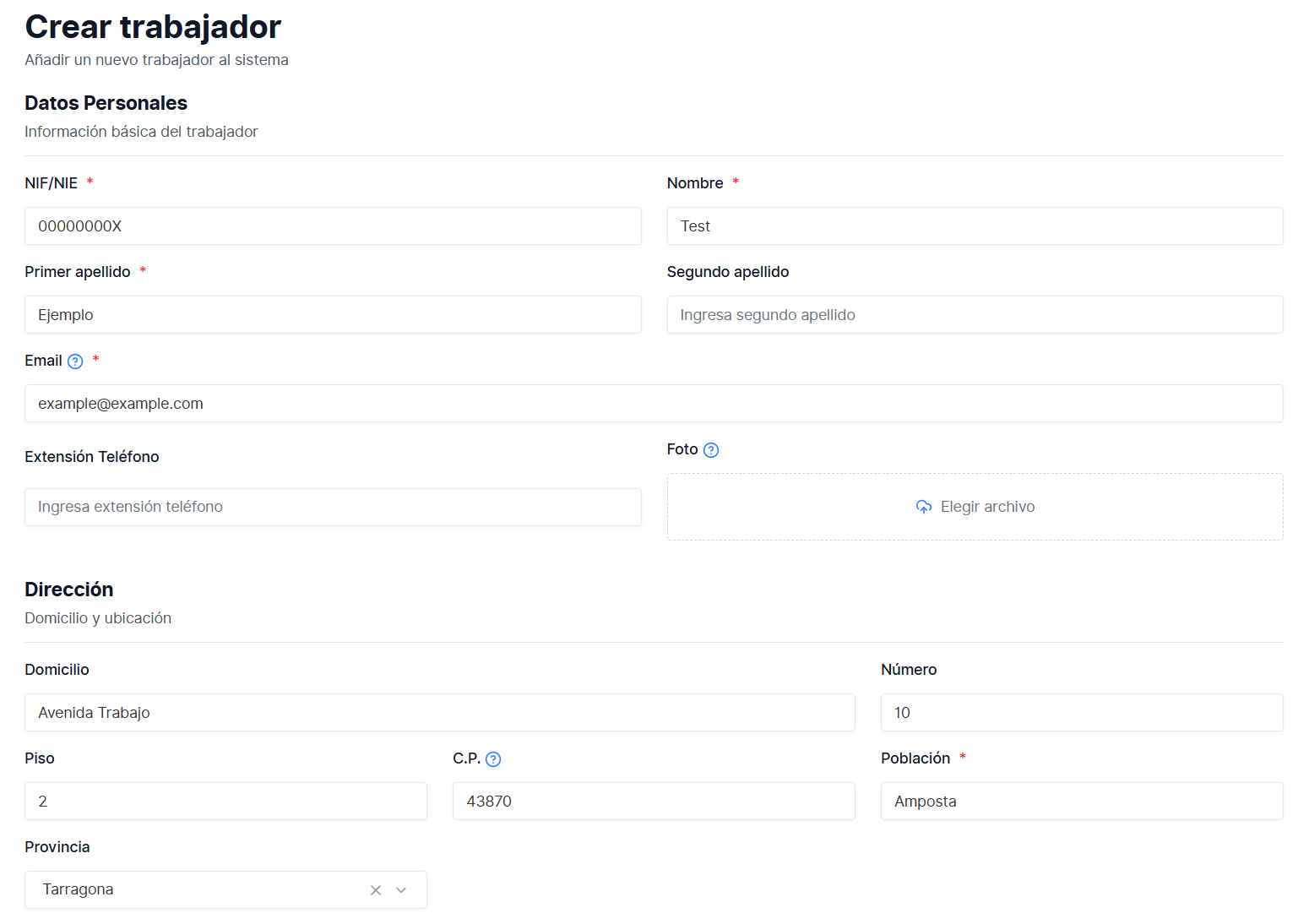
Completa el formulario introduciendo los datos personales y la dirección del trabajador.
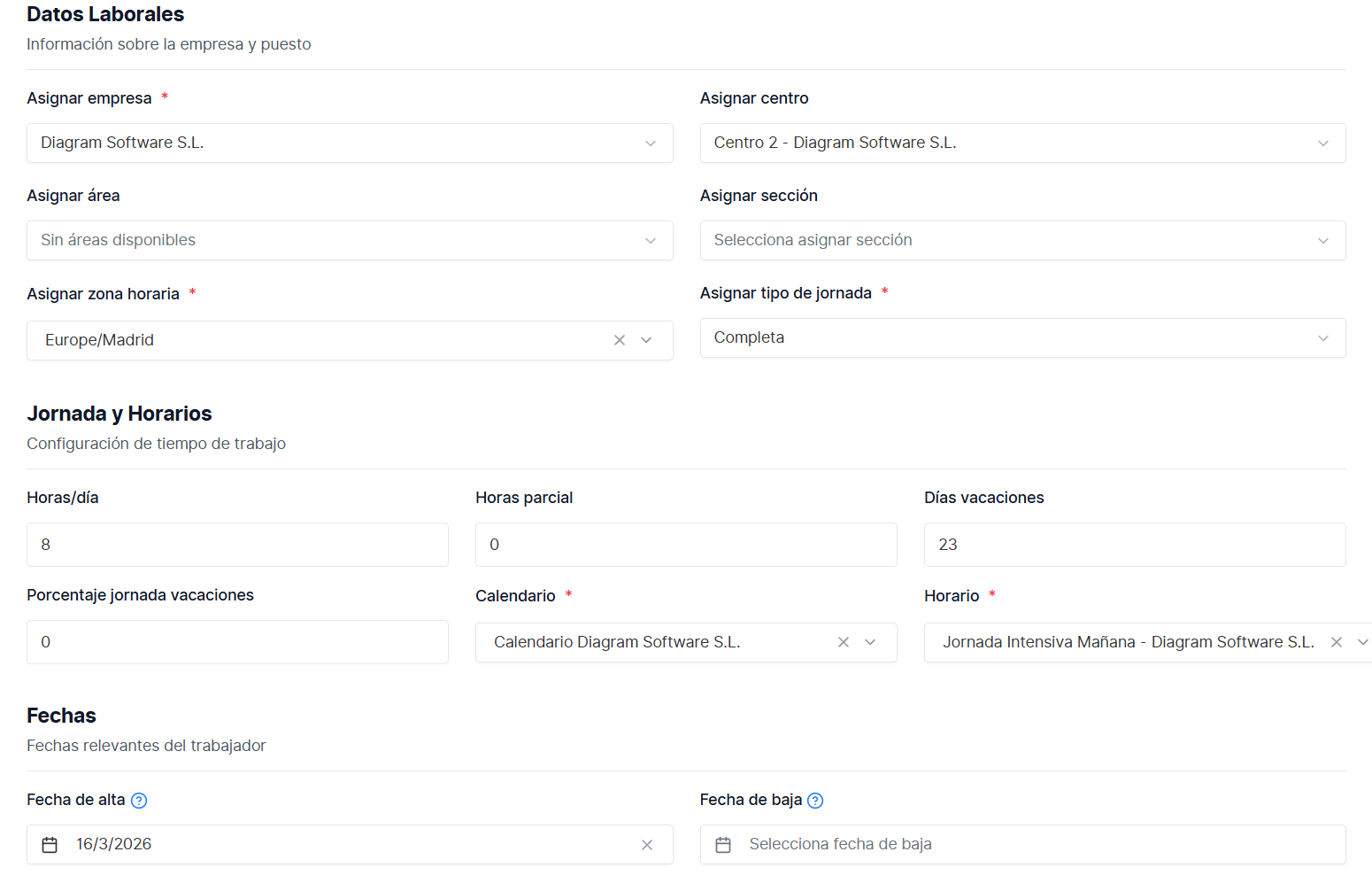
Completa los datos relativos a los datos laborales, las jornadas y horarios y las fechas del trabajador.
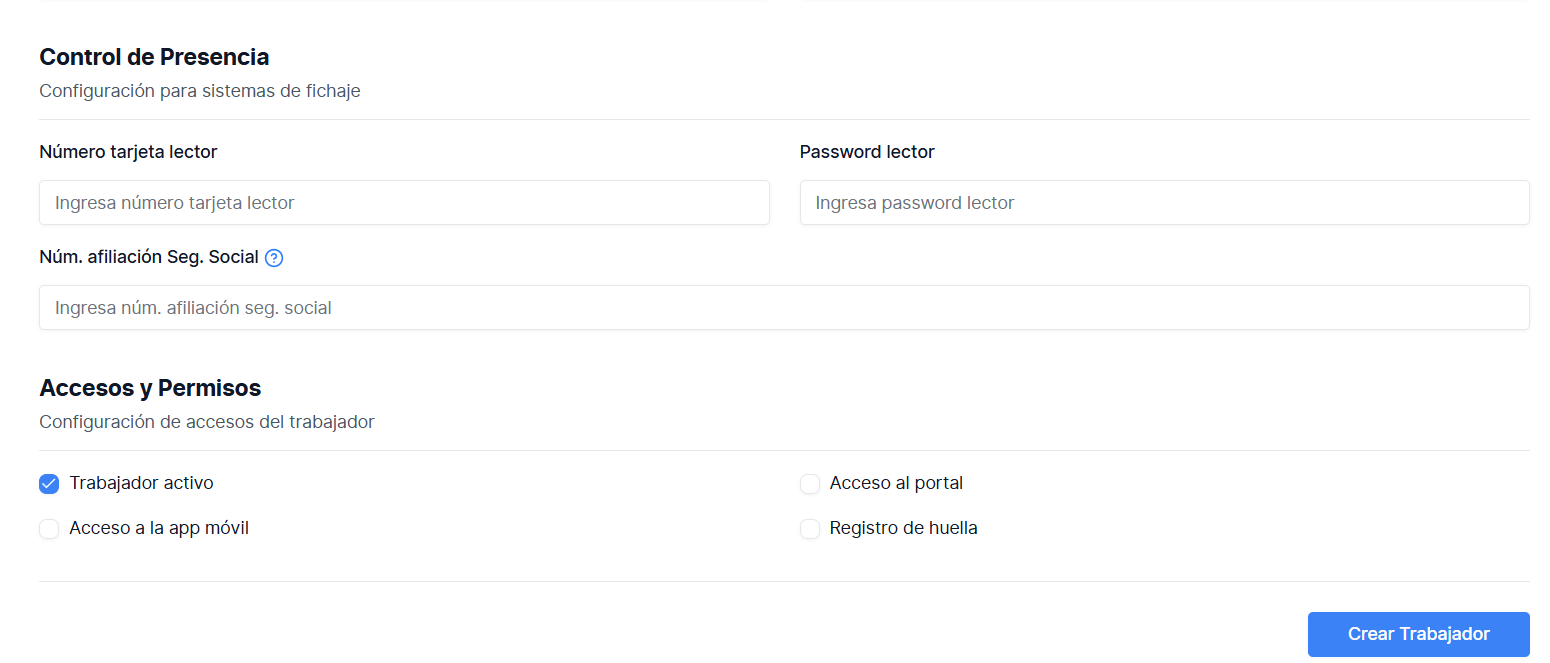
Completa los datos para el control de presencia y de la configuración de permisos.
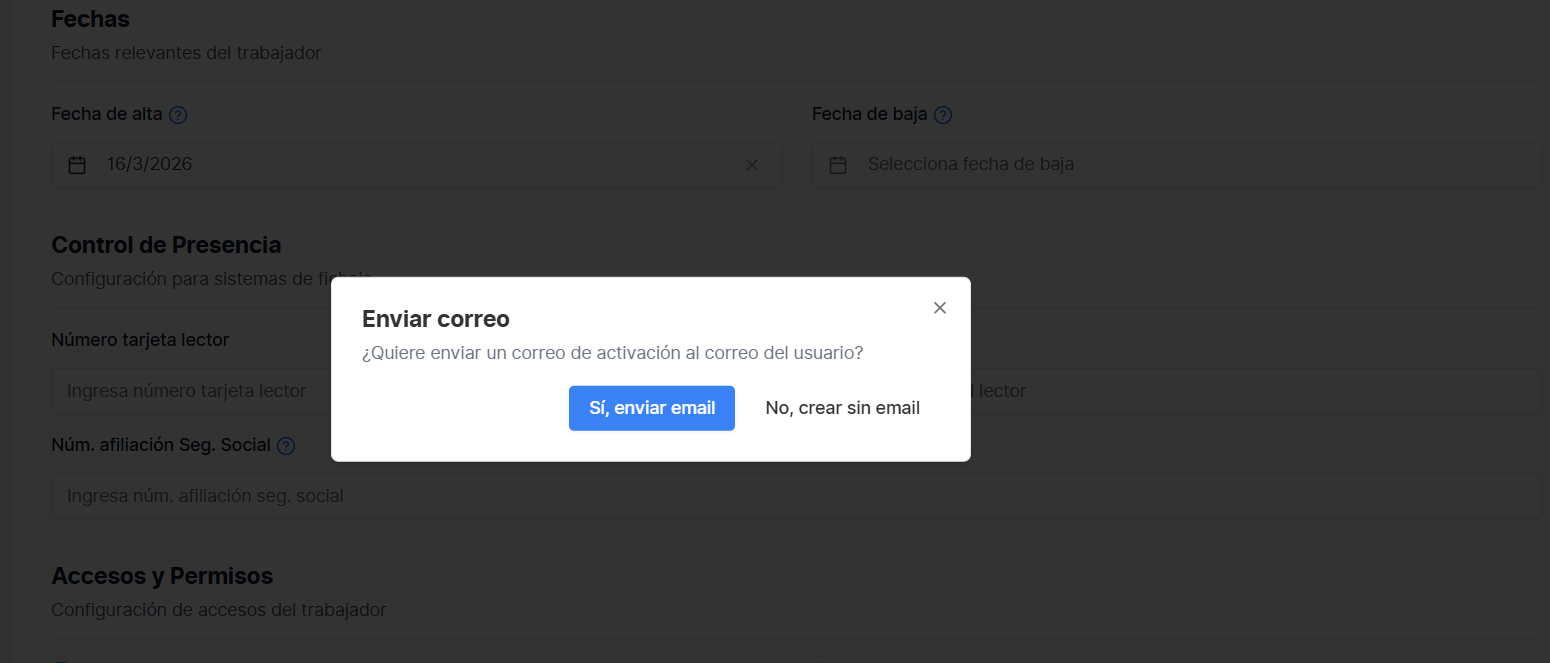
Para finalizar, al pulsar el botón de Crear trabajador se mostrará el modal de envío de correo de activación.
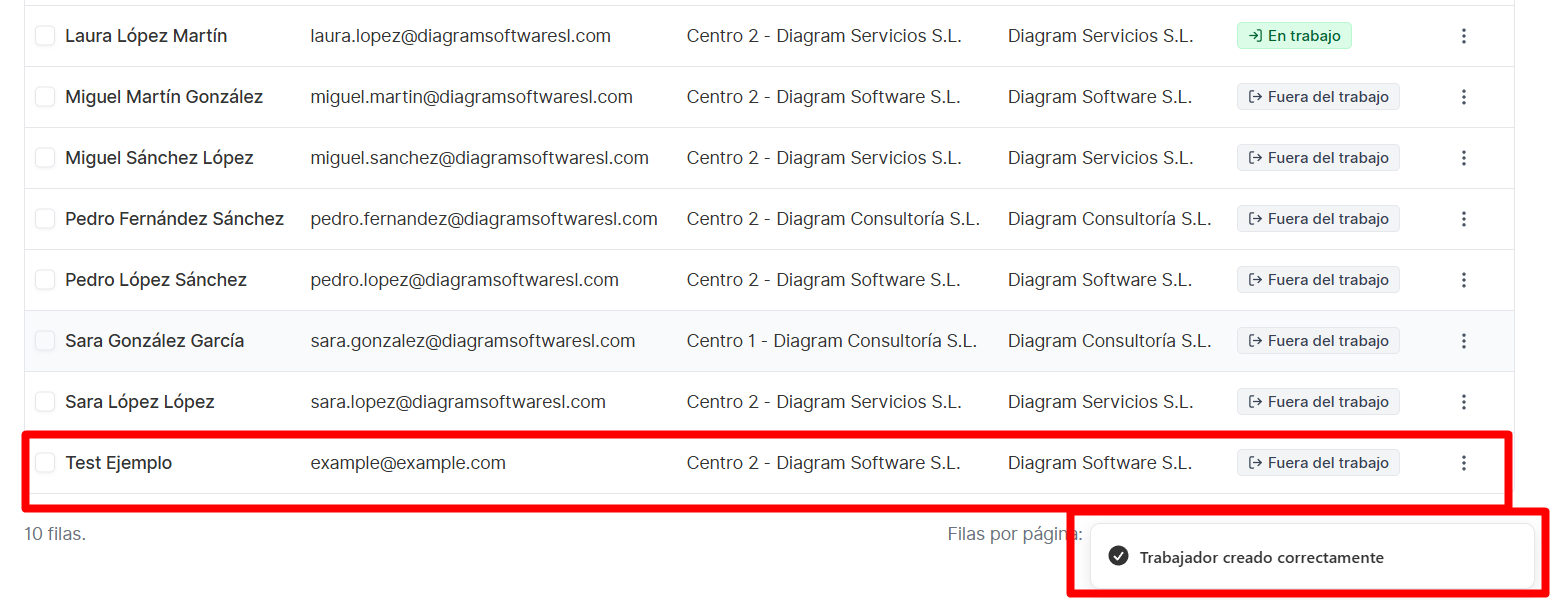
A continuación se mostrará el mensaje de verificación de la creación del trabajador.
Acciones por fila (menú de tres acciones)
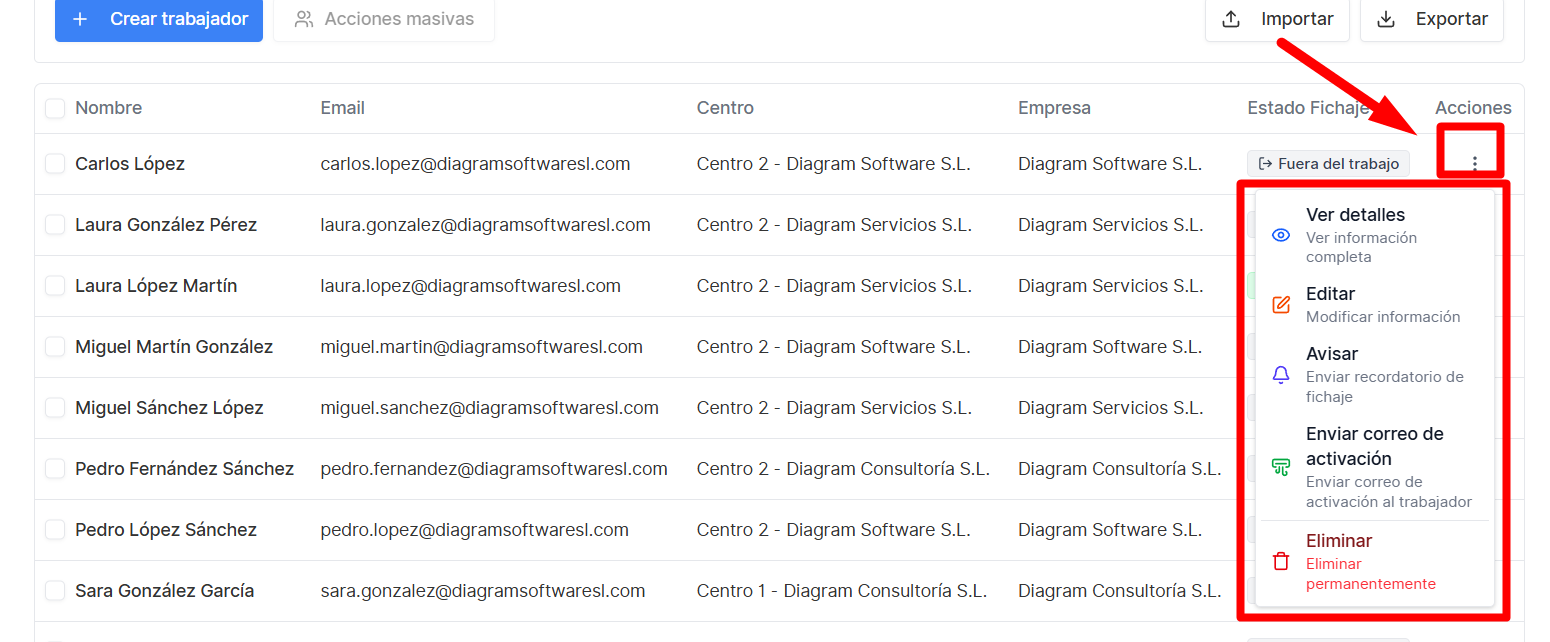
- Cada fila tiene un menú de acciones (el botón de los tres puntos) que permite ejecutar operaciones sobre ese trabajador individual:
- Ver detalles: abre la ficha completa del trabajador con historial y archivos.
- Editar: abre el formulario para modificar los datos del trabajador.
- Avisar / Notificar: envía una notificación (por ejemplo, recordatorio de fichaje) al trabajador.
- Enviar correo de activación: reenvía el email de activación de acceso al trabajador.
- Eliminar: abre el diálogo de confirmación para borrar la ficha.
Ver y editar ficha
Para ver detalles, haz clic en la fila o en Ver en el menú de acciones. La ficha muestra datos personales, empresas/centros asignados, historial de cambios y archivos adjuntos.
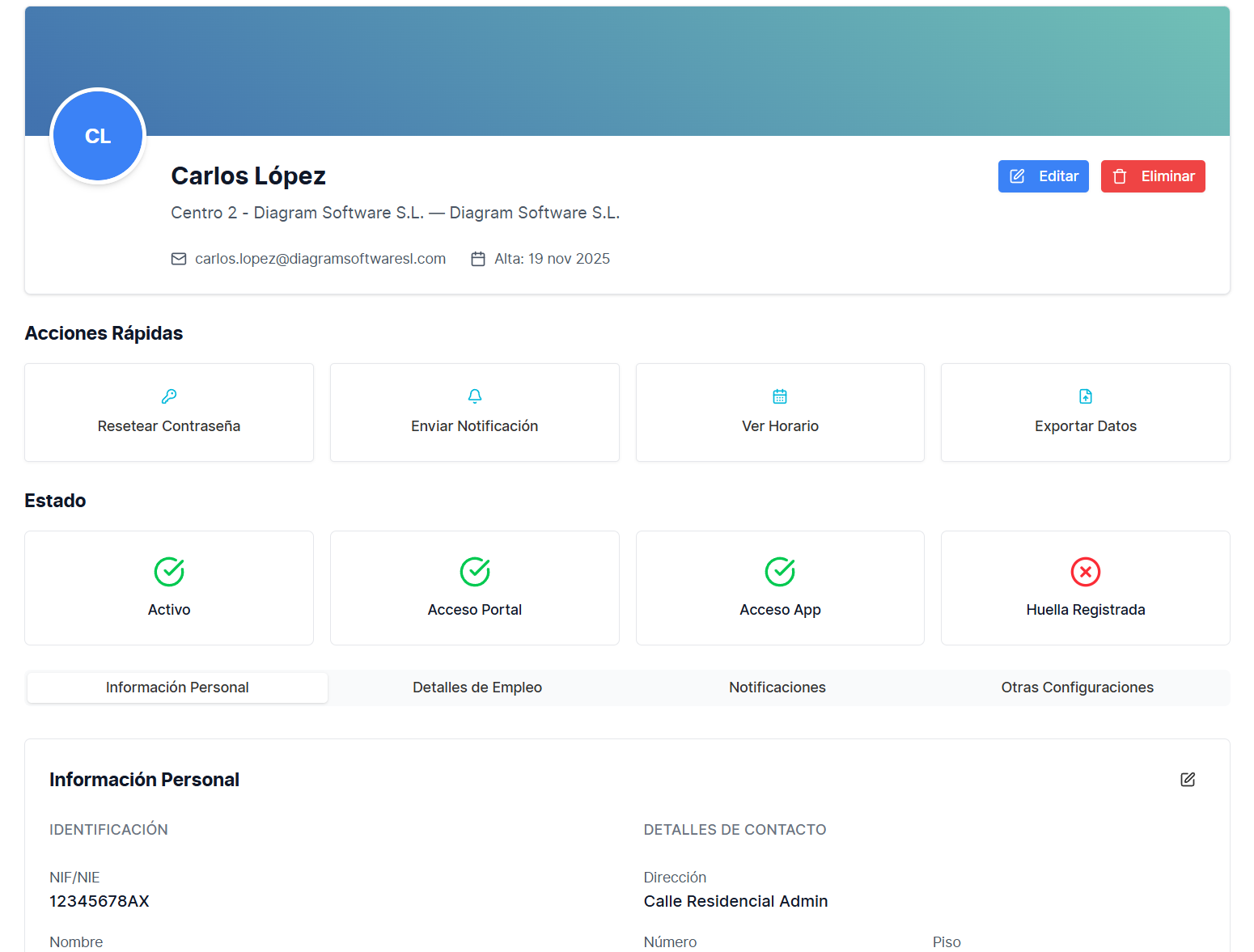
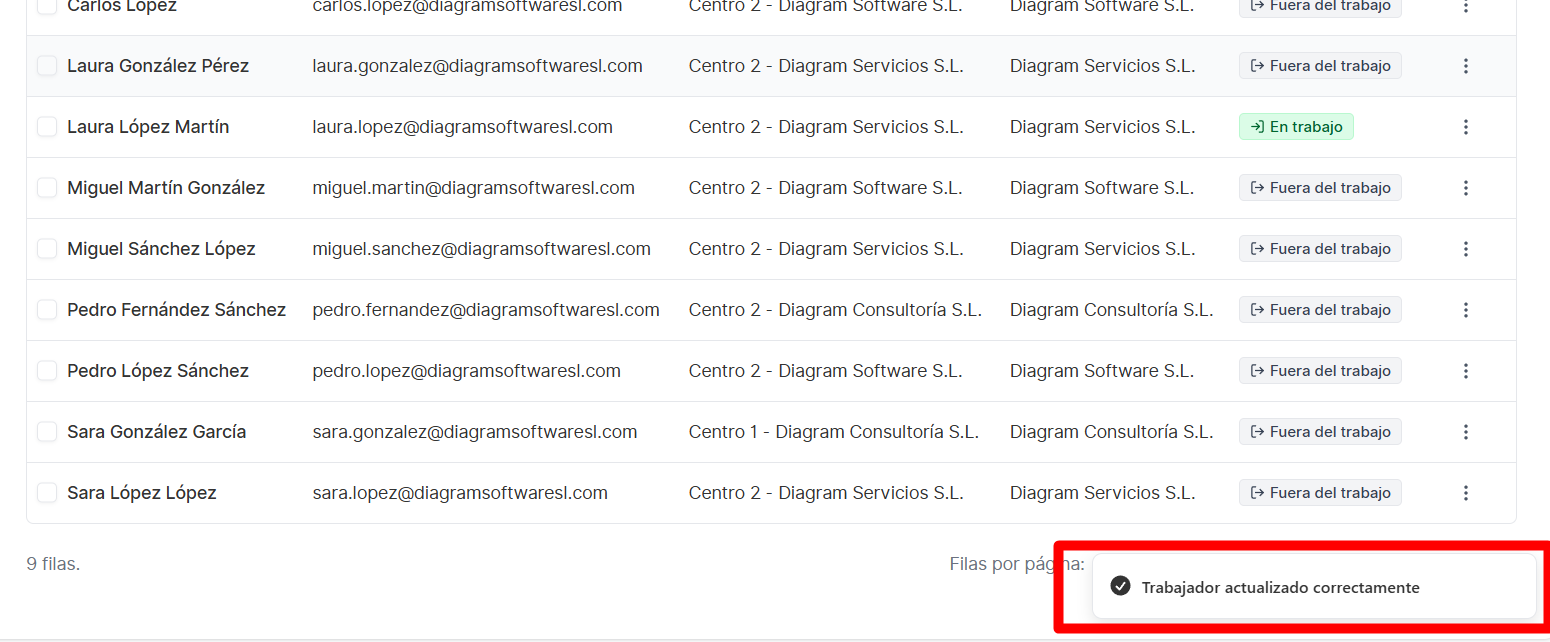
Para editar, abre Editar desde el menú de la fila, modifica los campos y guarda. Se mostrará un mensaje de confirmación: Trabajador actualizado.
Eliminar un trabajador
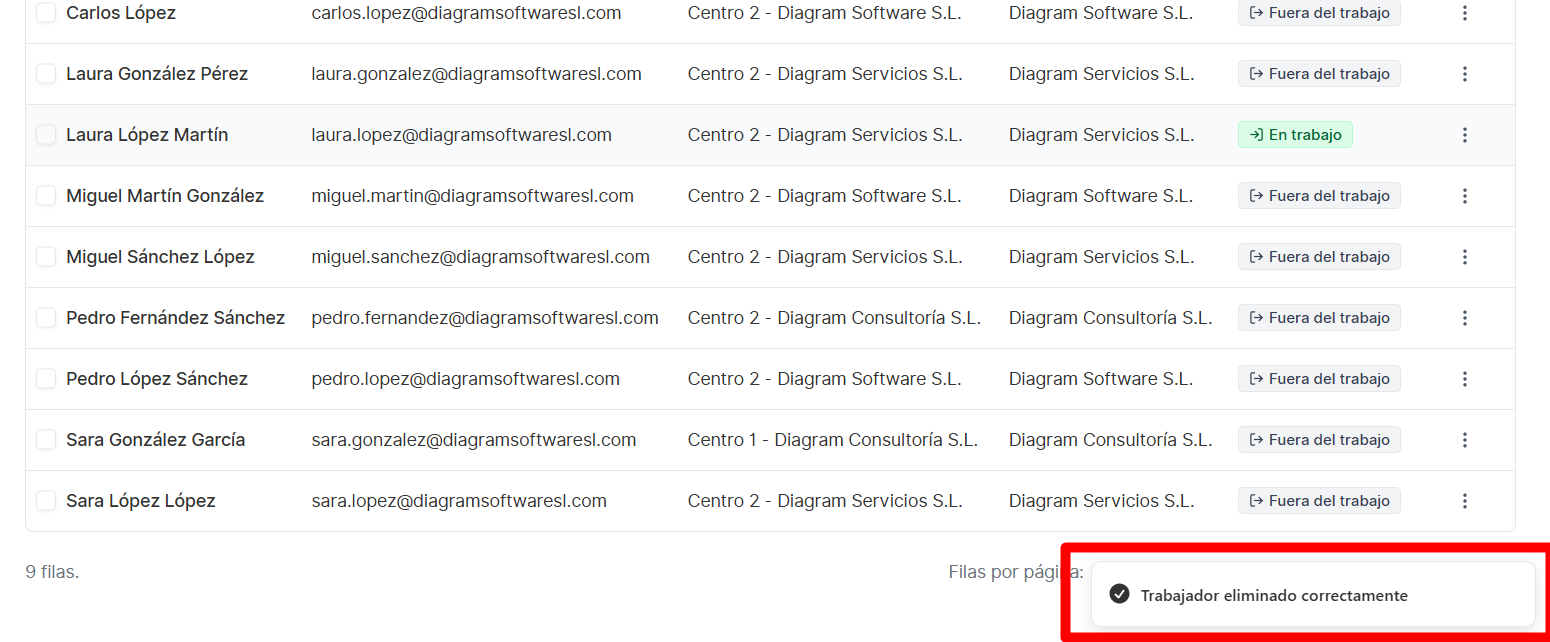
En el menú de acciones selecciona Eliminar. Se solicita confirmación antes de borrar.
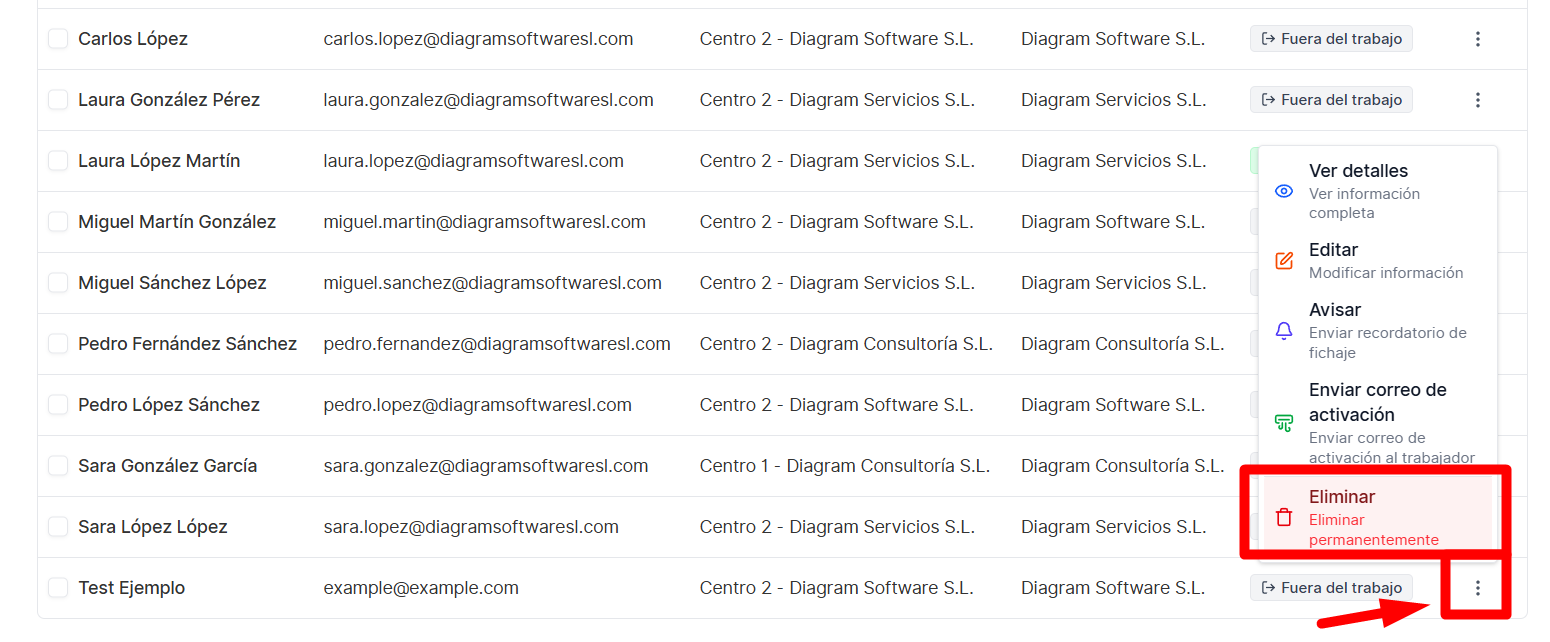
La acción requiere permisos y la eliminación suele ser definitiva; posteriormente se mostrará el mensaje de confirmación.