Apariencia
Calendarios
Funcionamiento
La sección Calendarios centraliza la gestión de los calendarios usados por la aplicación (eventos, turnos y ausencias). Desde aquí puedes listar, crear, editar y eliminar calendarios. Los calendarios permiten añadir festivos manuales, previsualizar festivos para un código postal (población) y año, y sincronizar los festivos disponibles con la fuente correspondiente.
Instrucciones para crear un calendario
Abrir el menú de Configuración y seleccionar Calendarios.
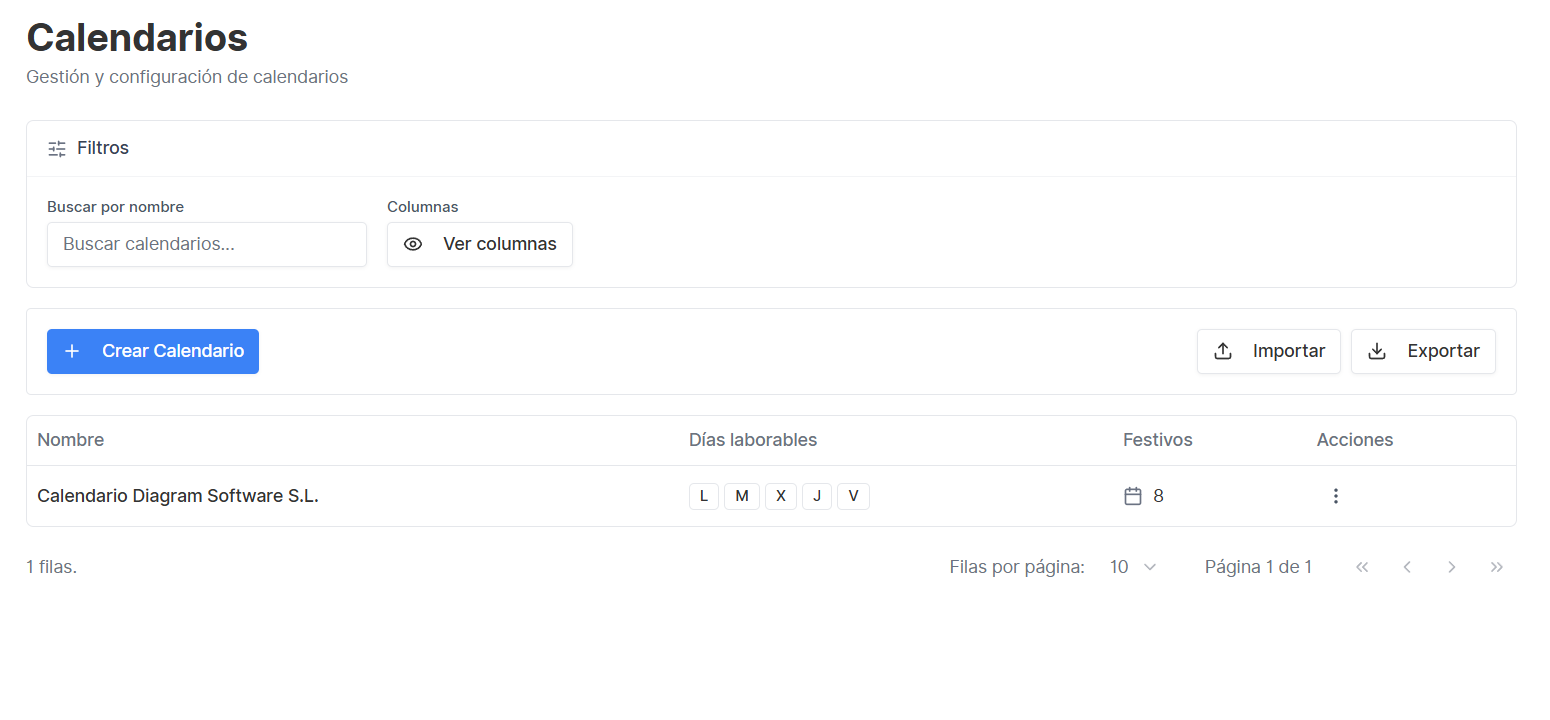
Pulsar el botón Crear calendario situado en la esquina superior derecha de la lista.
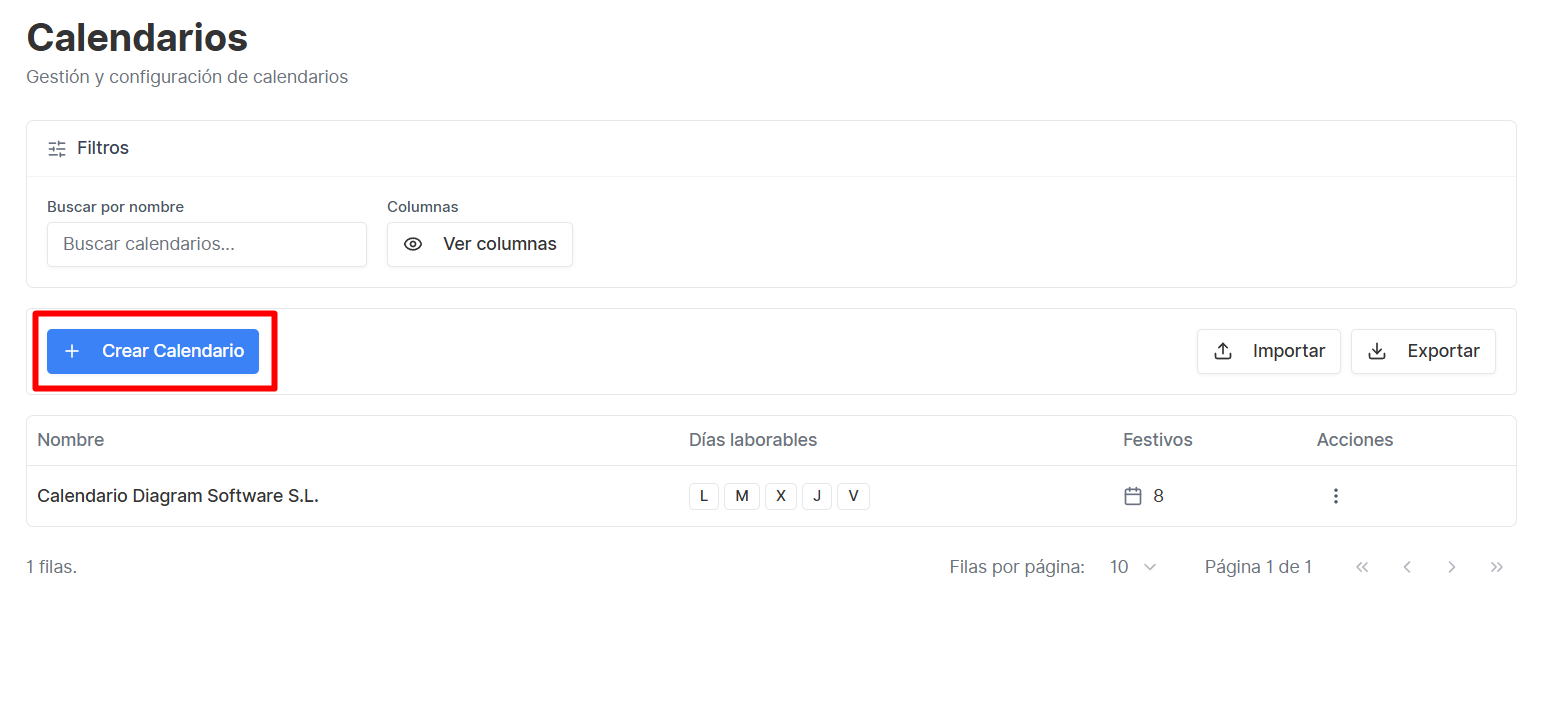
Completar el formulario: introducir Nombre y configurar los días no laborables.
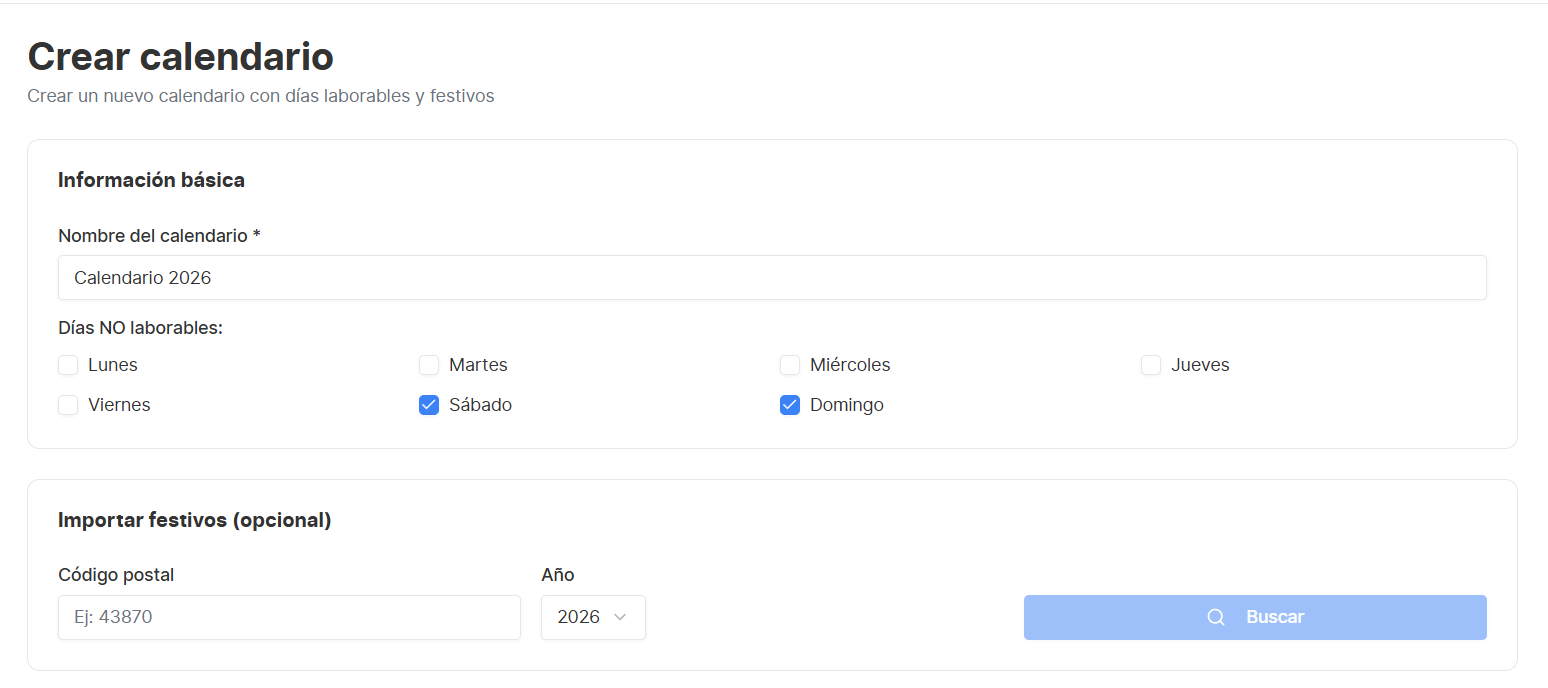
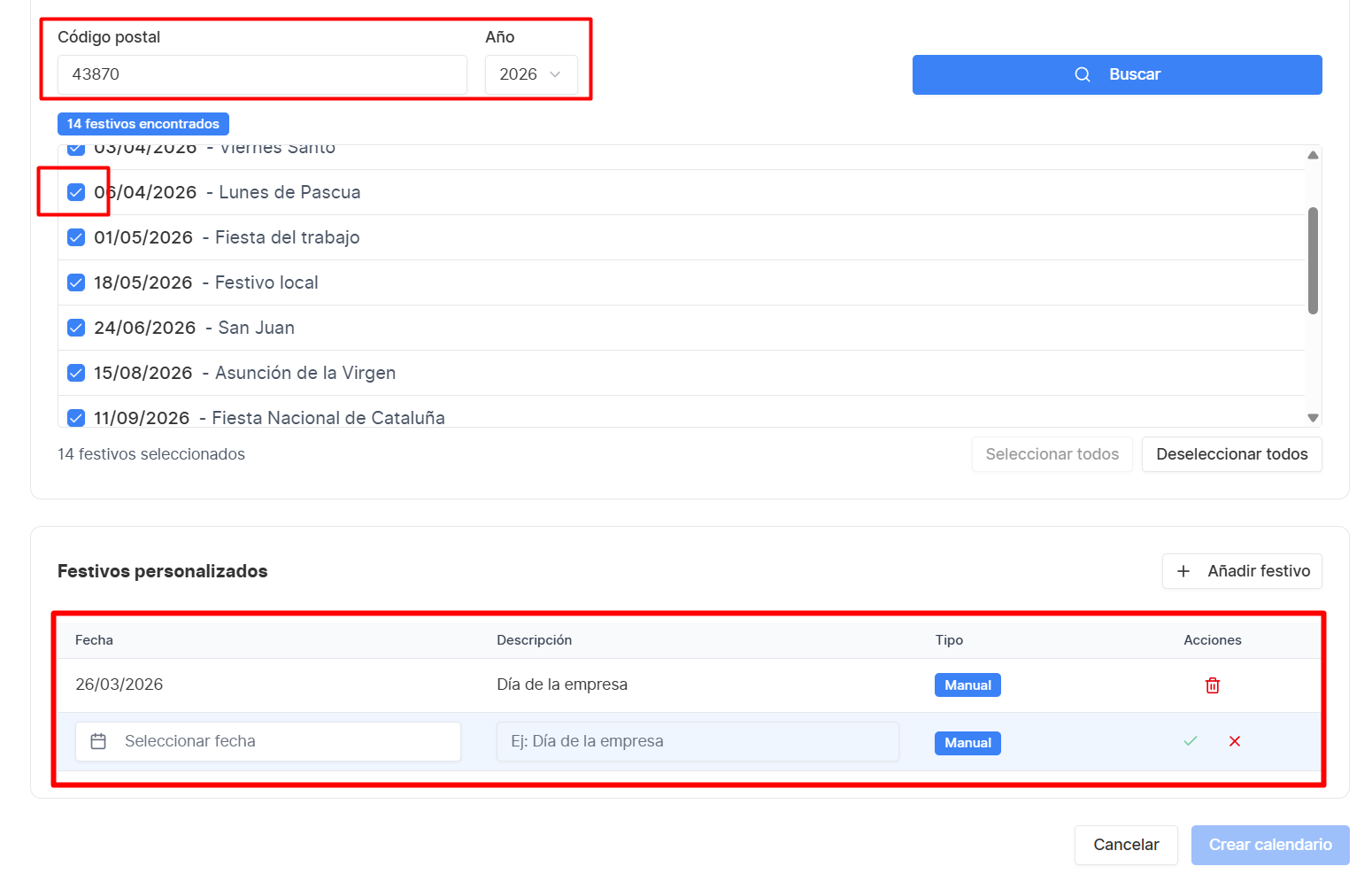
Importar festivos (opcional): pulsa Importar festivos, rellenando previamente los campos de código postal y año; en caso de que exista información para esos datos se mostrarán los festivos disponibles para ese periodo.
Details
Nota: la previsualización es indicativa — el formulario envía solo código postal y año. Para que los festivos seleccionados se apliquen al calendario debes crear/guardar el calendario; si necesitas festivos concretos que no aparecen mediante la importación, crea los festivos en Festivos personalizados.
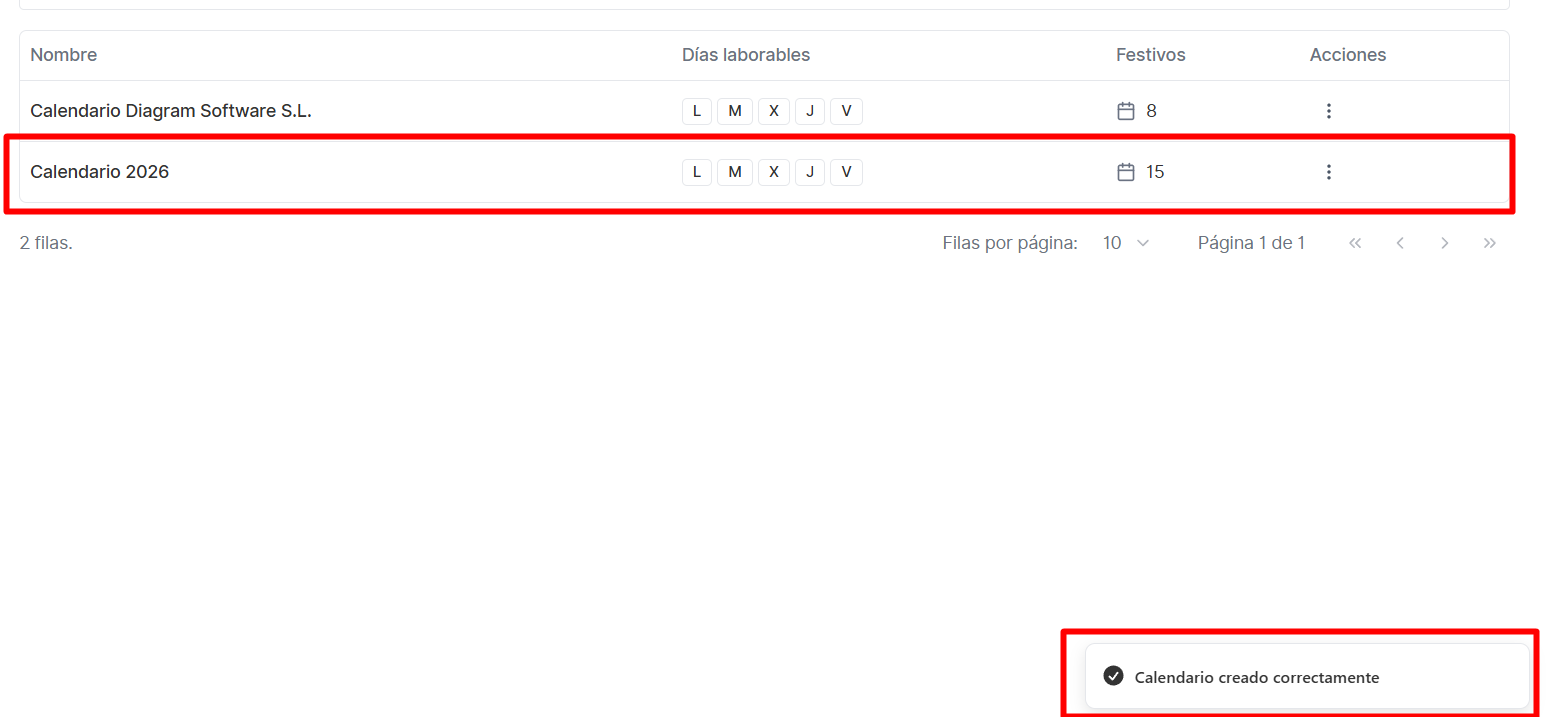
- Ver el mensaje de confirmación: Calendario creado y comprobar que el nuevo calendario aparece en la lista.
Instrucciones para editar un calendario
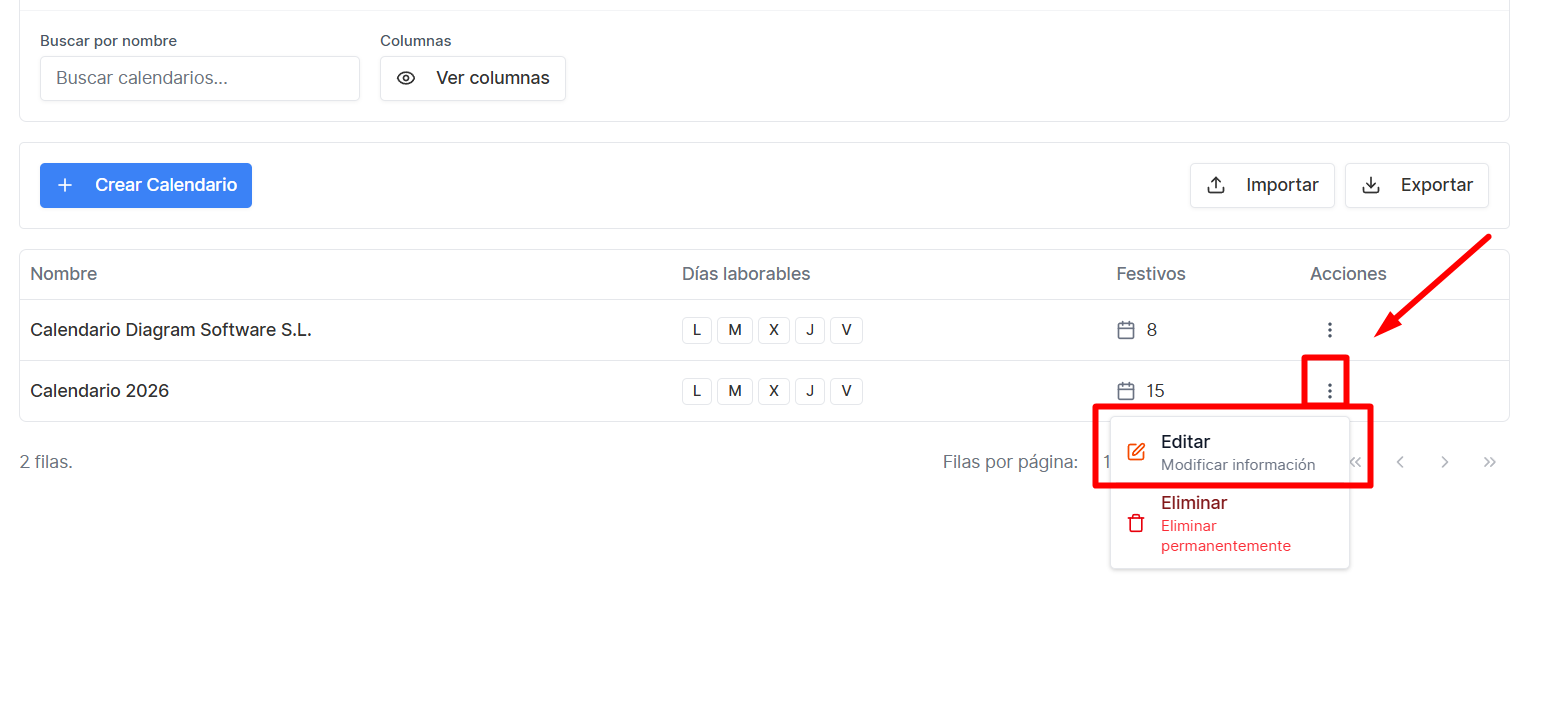
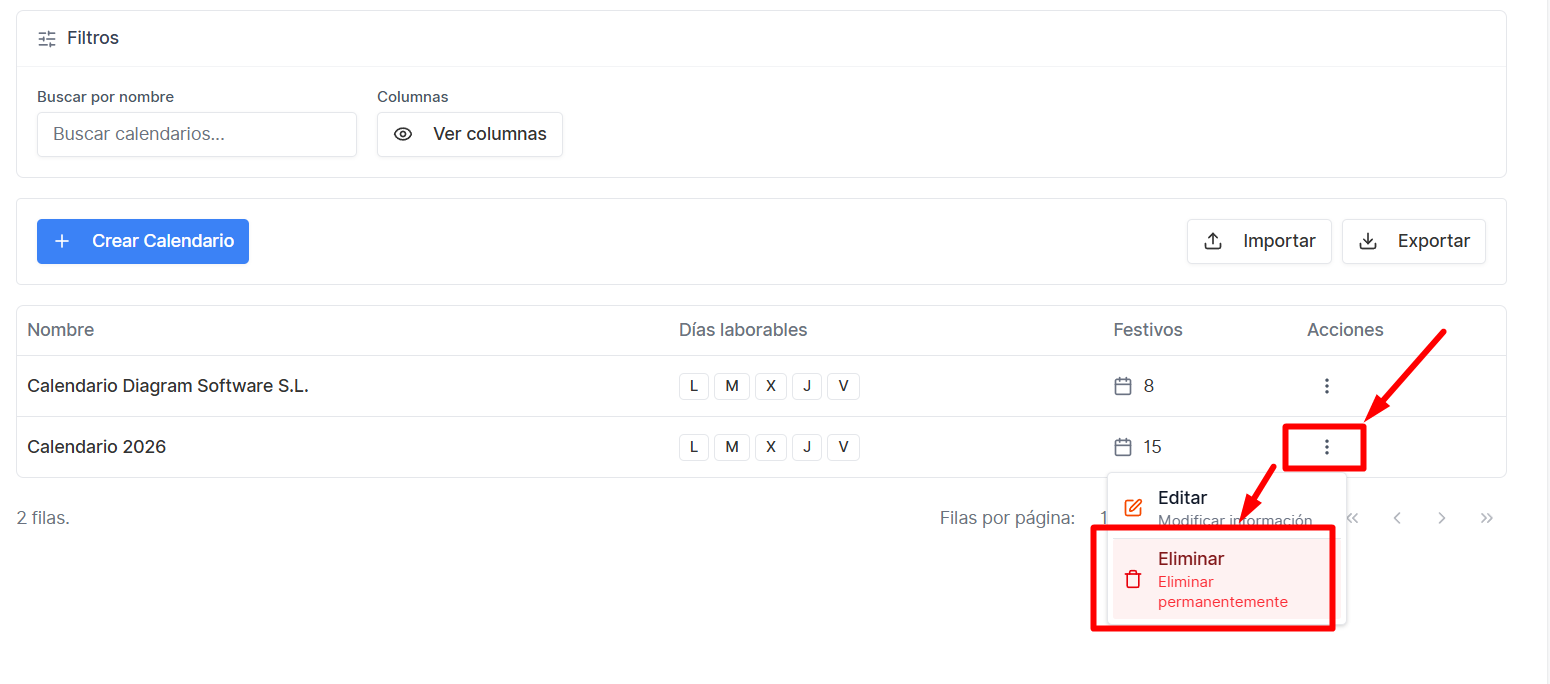
En la lista de calendarios, localizar la fila del calendario y abrir el menú de acciones; seleccionar Editar.
Modificar los campos necesarios (Nombre, los días no laborables y los festivos personalizados, si se requiere) y pulsar Guardar.
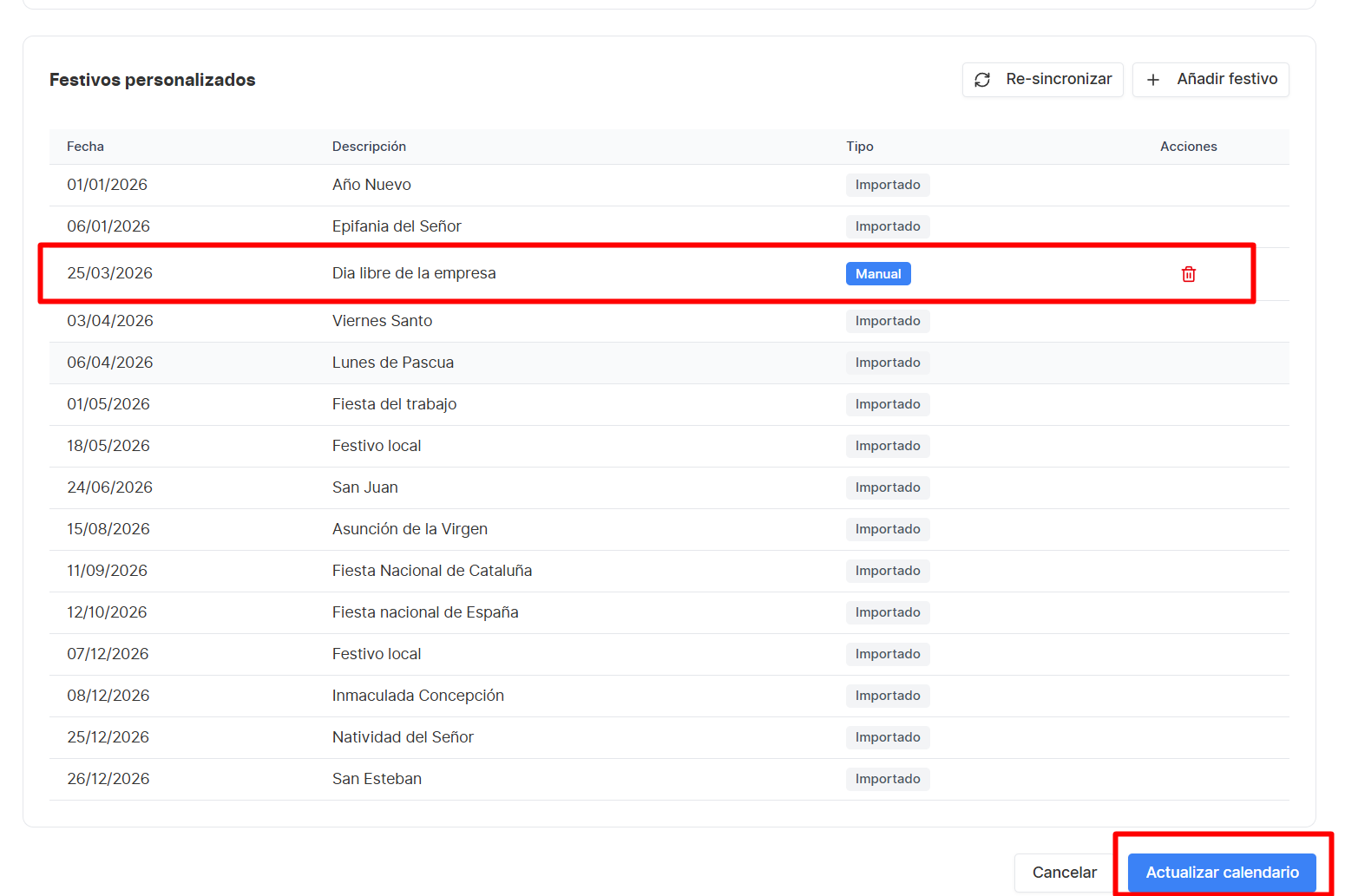
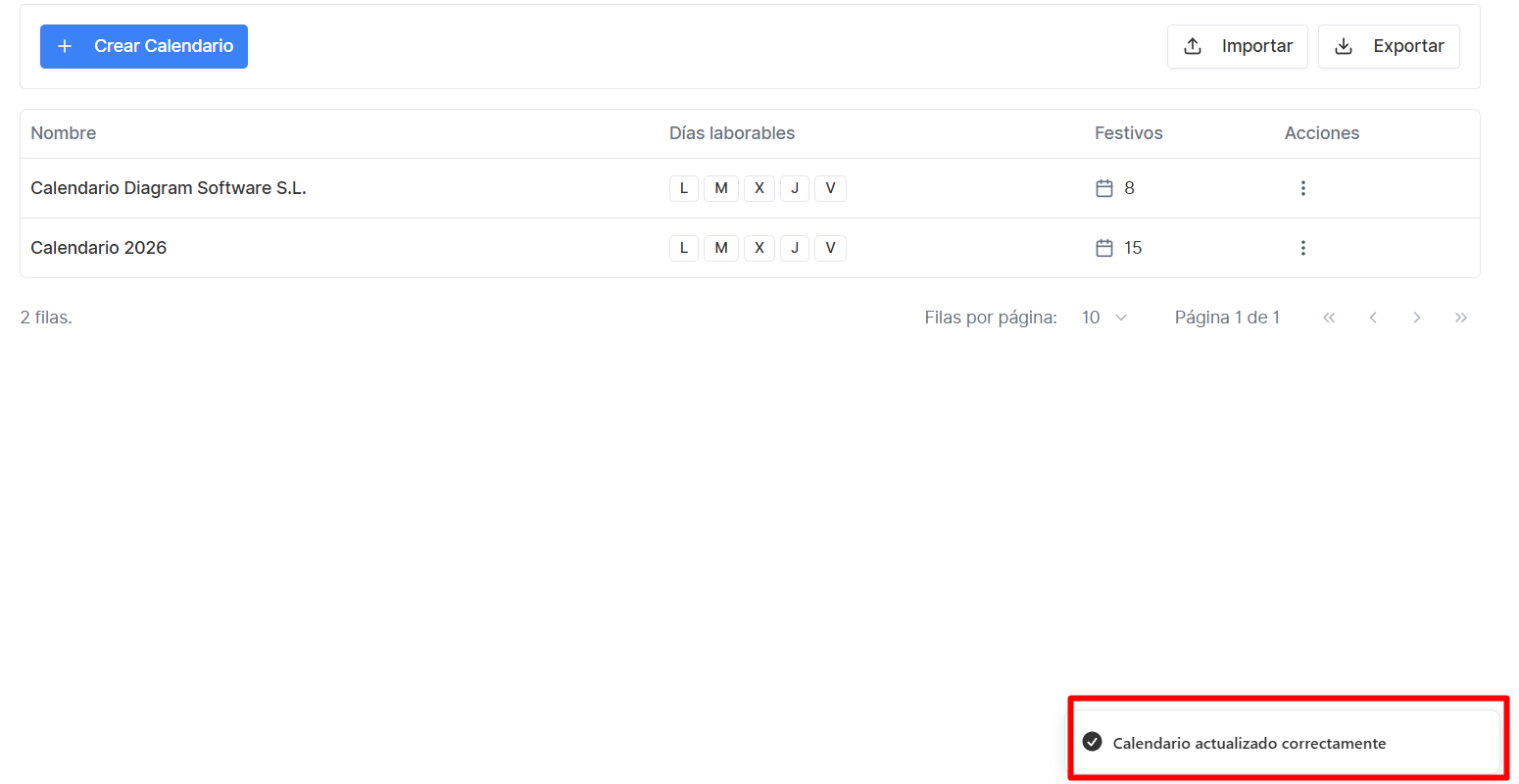
Ver el mensaje de confirmación: Calendario actualizado y comprobar los cambios en la lista.
Instrucciones para eliminar calendarios
Seleccionar uno o varios calendarios en la lista (checkbox) y pulsar Eliminar en la barra de acciones.
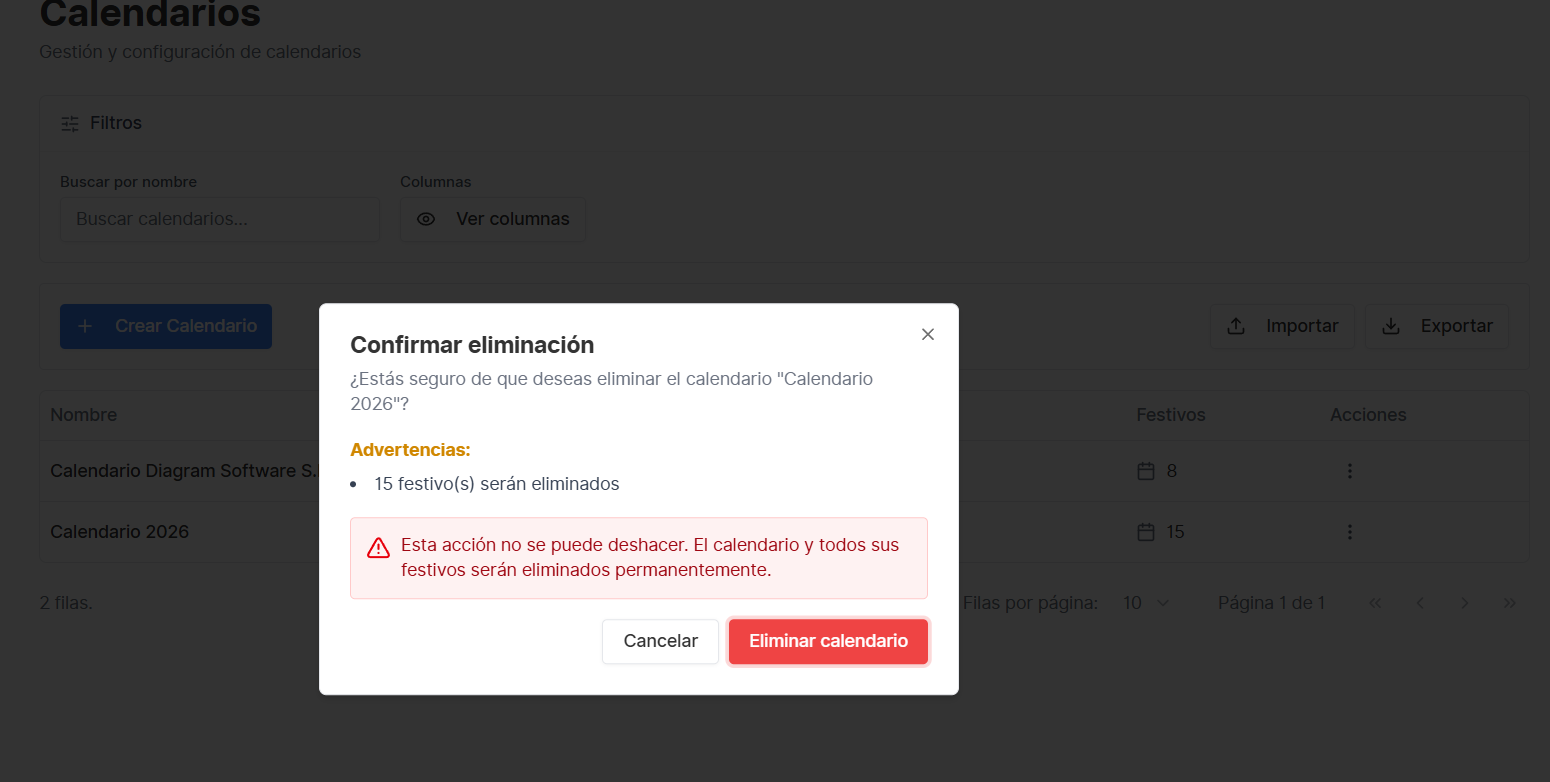
Confirmar la eliminación en el modal de confirmación.
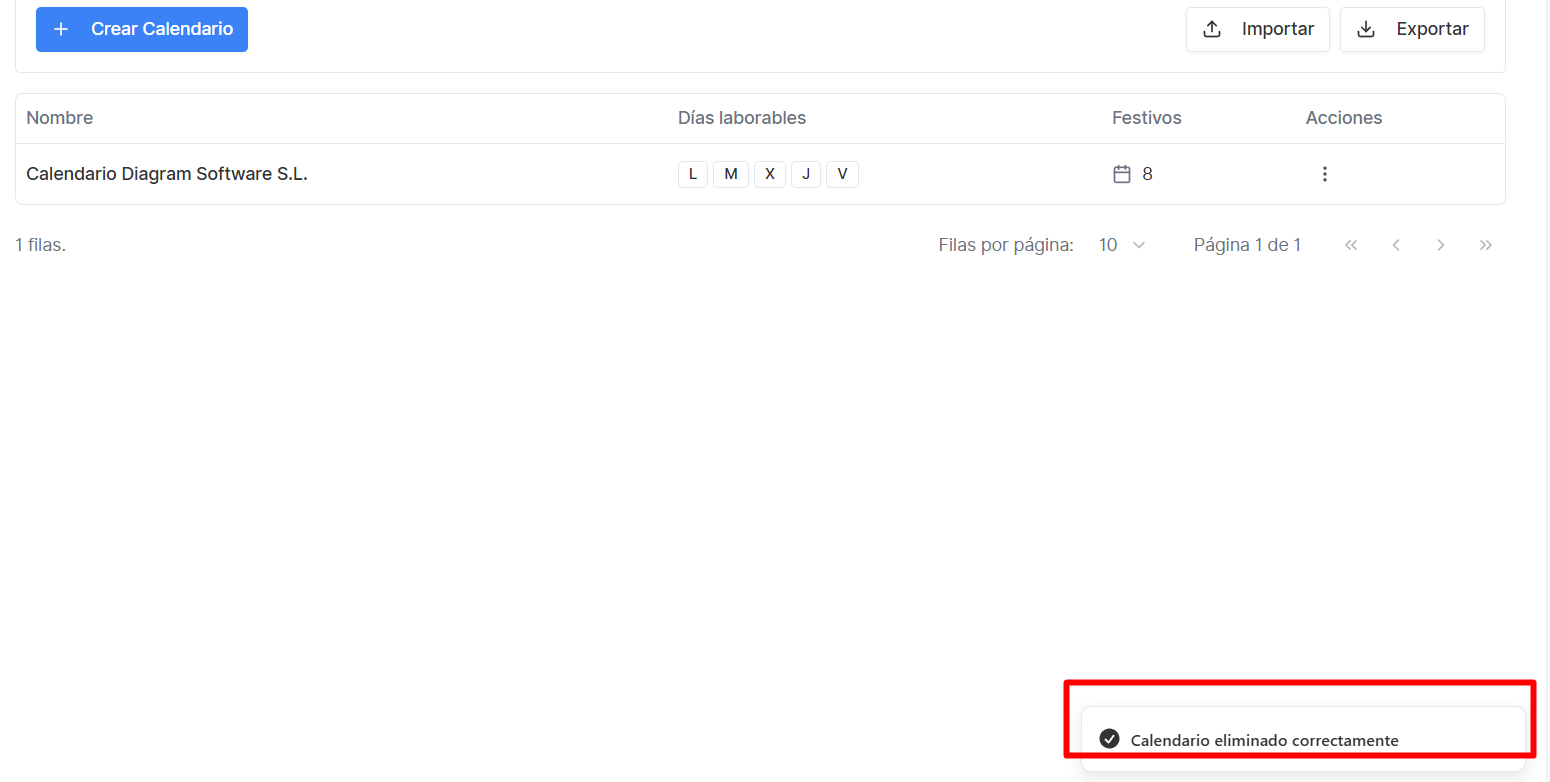
Ver el mensaje de confirmación: Calendarios eliminados y comprobar que han desaparecido de la lista.